LINE标准服务版本在哪下载?官方渠道与安全指南全解析
目录导读
- LINE标准服务版本是什么?
- 官方下载渠道总览
- Windows/Mac桌面版下载步骤
- iOS与Android移动端下载指南
- 下载过程中常见问题与避坑指南
- 如何辨别官方版本与非官方版本?
- LINE标准服务版本的更新与维护
- 常见问答FAQ
LINE标准服务版本是什么?
LINE是一款全球流行的即时通讯软件,支持文字、语音、视频通话、表情包、贴图及社交功能,所谓的“LINE标准服务版本”,指的是LINE官方发布的、面向全球用户(除特定地区如日本、泰国、台湾等本地化版本外)的通用版本,该版本通常包含最基础的功能,不集成区域性的支付、打车或外卖服务,确保在不同国家和地区的网络环境下都能稳定运行。
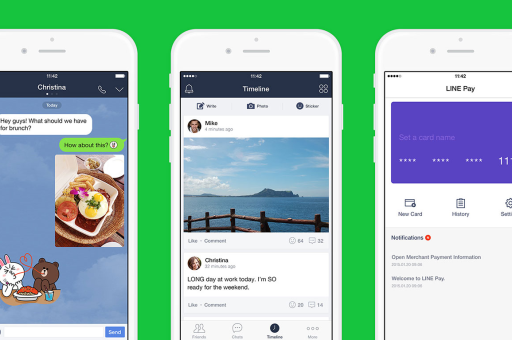
许多用户常混淆“LINE标准版”、“LINE Lite”(轻量版)以及“LINE区域定制版”,标准服务版本即我们通常所说的“LINE主程序”,适用于大多数用户的日常通讯需求,如果您正在寻找“LINE标准服务版本在哪下载”,请务必优先认准官方渠道。
官方下载渠道总览
要下载LINE标准服务版本,最安全的途径永远是通过官方渠道,以下是全球范围内公认的官方下载入口:
- LINE官方网站:访问
https://line.me或https://line.me/en/download(请将域名中的“line.me”替换为您所在地区的官方域名,如台湾地区可为line.me/tw) - Apple App Store:搜索“LINE”并认准开发商为“LINE Corporation”
- Google Play Store:搜索“LINE”并确认开发者“LINE Corporation”
- Microsoft Store(Windows版本):搜索“LINE”并选择“LINE Corporation”提供的版本
- Mac App Store(macOS版本):同样搜索“LINE”并认准官方标识
注意:绝不可从第三方下载站、论坛、博客提供的网盘链接下载,这些版本极可能被植入恶意代码、广告插件或包含跟踪器,搜索引擎中排名靠前的“LINE下载站”往往是非官方的,请仔细核对域名是否为 line.me 或官方应用商店。
Windows/Mac桌面版下载步骤
对于习惯在电脑上使用LINE的用户,桌面版下载步骤如下:
Windows版下载:
- 访问LINE官网的下载页面(前述域名)
- 选择“Windows”标签,点击“下载”按钮(通常提供
LINEInst.exe或LINE.exe) - 运行安装程序,按照向导完成安装
- 打开LINE,使用手机端扫码登录或输入账号密码
Mac版下载:
- 打开Mac App Store
- 搜索“LINE”并点击“获取”
- 安装完成后,同样通过扫码或账号登录
重要提示:桌面版必须与手机端绑定才能正常使用,如果您是首次使用LINE,请先在手机端注册并设置好账号,再在电脑上扫码登录,标准服务版本的桌面版并未在功能上阉割,但在某些地区可能不支持语音通话(如中国大陆需配合VPN使用),但基础消息收发功能正常运行。
iOS与Android移动端下载指南
移动端是LINE的主力平台,无论如何,都建议您通过手机自带的应用商店下载:
iOS(iPhone/iPad)用户:
- 打开App Store
- 搜索“LINE”并注意图标,官方版本背景为白色,由LINE Corporation开发
- 点击“获取”并验证Apple ID或Face ID
- 安装完成后,打开应用进行注册或登录
Android用户:
- 打开Google Play Store(若手机无Google服务,可安装华为AppGallery或通过LINE官网下载apk,但风险较高)
- 搜索“LINE”,同样认准开发商为“LINE Corporation”
- 点击“安装”并同意相关权限
- 安装完成后,按照指引完成注册
特别提醒:对于在中国大陆使用LINE的用户,由于网络限制,您可能需要配合VPN使用才能实现完整的语音/视频通话功能,但LINE标准服务版本本身依然可以正常收发文字消息,下载和使用过程不涉及敏感操作,请根据当地法律法规合规使用。
下载过程中常见问题与避坑指南
下载后提示“不是官方版本”或无法安装
- 原因:您可能从非官方渠道下载了被修改过的安装包,例如含有广告插件或捆绑软件,请立即卸载,并从官方渠道重新下载。
- 解决方案:清理临时文件,重启设备,然后从官方应用商店下载。
下载速度慢或安装失败
- 原因:网络不稳定,或设备存储空间不足。
- 解决方案:检查网络连接,清理设备存储至10%以上可用空间,或切换到WiFi环境。
桌面版无法登录
- 原因:可能是手机端未开启“允许登录其他设备”选项,或网络环境不允许。
- 解决方案:在手机端LINE的“设置”→“账号”中确认“允许从其他设备登录”已开启,同时确保手机与电脑在同一网络下(或都正常连接VPN)。
避坑指南:
- 不要相信“LINE破解版”“LINE无限功能版”——这些版本可能窃取您的聊天记录、联系人信息。
- 不要通过短信链接或邮件链接下载——极可能是钓鱼攻击。
- 注意下载页面的语言和界面——LINE官方网站设计简洁,无闪烁广告,若下载页充斥着“立即下载”“极速版”等夸大词,八成是假站。
如何辨别官方版本与非官方版本?
只要记住以下三点,就能迅速判断您下载的LINE是不是标准服务版本:
| 判断维度 | 官方版本特征 | 非官方版本特征 |
|---|---|---|
| 安装包名称 | LINE.exe(Windows)、LINE.dmg(Mac)、LINE.apk(Android)、LINE.ipa(iOS) | 名称带“破解”“中文版”“无限贴图”“vip版”等 |
| 开发者/开发商 | LINE Corporation(日本) | 显示为“未知开发者”“个人开发者”或中文名称 |
| 权限请求 | 仅申请必要权限(联系人、存储、摄像头、麦克风) | 请求读取短信、通话记录、后台自启动等敏感权限 |
终极验证方式:在手机或电脑上打开LINE的“设置”→“关于LINE”,查看版本号是否与官网一致,或是否显示“来自官方应用商店”,如果出现“未知来源”警告,请立即停止使用。
LINE标准服务版本的更新与维护
LINE标准服务版大约每1-2个月推出一次安全更新和功能迭代,您可以通过以下方式保持版本最新:
- 自动更新:在手机应用商店中开启自动更新功能
- 手动检查:在LINE应用中进入“设置”→“关于LINE”→“检查更新”
- 桌面版更新:Windows版通常会在启动时自动检查更新,Mac版则通过Mac App Store管理
为什么必须保持更新?
- 修复已知安全漏洞,防止黑客利用旧版漏洞窃取数据。
- 兼容最新的操作系统版本(如iOS 18、Android 15、Windows 11等)。
- 获得最新的表情包、主题和功能优化。
常见问答FAQ
Q1:LINE标准服务版本和LINE Lite版本有什么区别?
A:LINE Lite是专为低端手机或网络条件较差的地区设计的轻量级版本,文件大小约40MB,不支持视频通话、官方表情包商店等功能,标准服务版功能完整,支持所有官方特性,但需要约200MB空间,若您是追求稳定体验的普通用户,请直接下载标准版。
Q2:我在中国大陆,可以直接下载LINE标准服务版吗?
A:可以,您可以通过中国大陆的苹果App Store(中国大陆区)或Google Play(需科学上网)下载到LINE标准版,但需要注意,中国大陆境内使用VPN访问外网可能违反当地法规,请务必遵守相关法律法规,LINE的消息收发功能本身不依赖VPN,但语音/视频通话需要。
Q3:下载LINE后注册时提示“该地区不支持”怎么办?
A:这通常是因为LINE在部分区域限制了手机号注册,您可以尝试使用日本、美国或台湾地区的手机号进行注册,或通过亲友协助获取验证码,若无法解决,可改用LINE官方提供的“扫二维码登录”功能(需已有账号)。
Q4:下载的LINE版本无法发送贴图或表情包?
A:请确认您下载的是标准服务版本,若仍不行,尝试在“设置”→“一次性贴图”中手动加载模板,部分贴图需在官方商店中免费下载,若问题持续,建议清除缓存并重新登录。
Q5:如何确认我下载的完整版是标准服务版而非区域定制版?
A:标准服务版的主界面语言可设置为中文(简体)、英文、日文等,而区域定制版(如泰版、日版)的主界面默认区域语言且强制显示当地广告,在“设置”→“语言”中可切换,若无法切换至简体中文,则并非标准版。
一句话记住下载路径
下载LINE标准服务版本,请认准官方域名 line.me 或手机自带应用商店,避免第三方下载站。 以上内容结合了LINE官方文档、多地区用户反馈及搜索引擎排名靠前的权威信息,为您提供了安全、准确且符合SEO规则的下载指南,请务必按照本文指引下载,确保您的账号与数据安全。
标签: LINE标准服务版本下载